
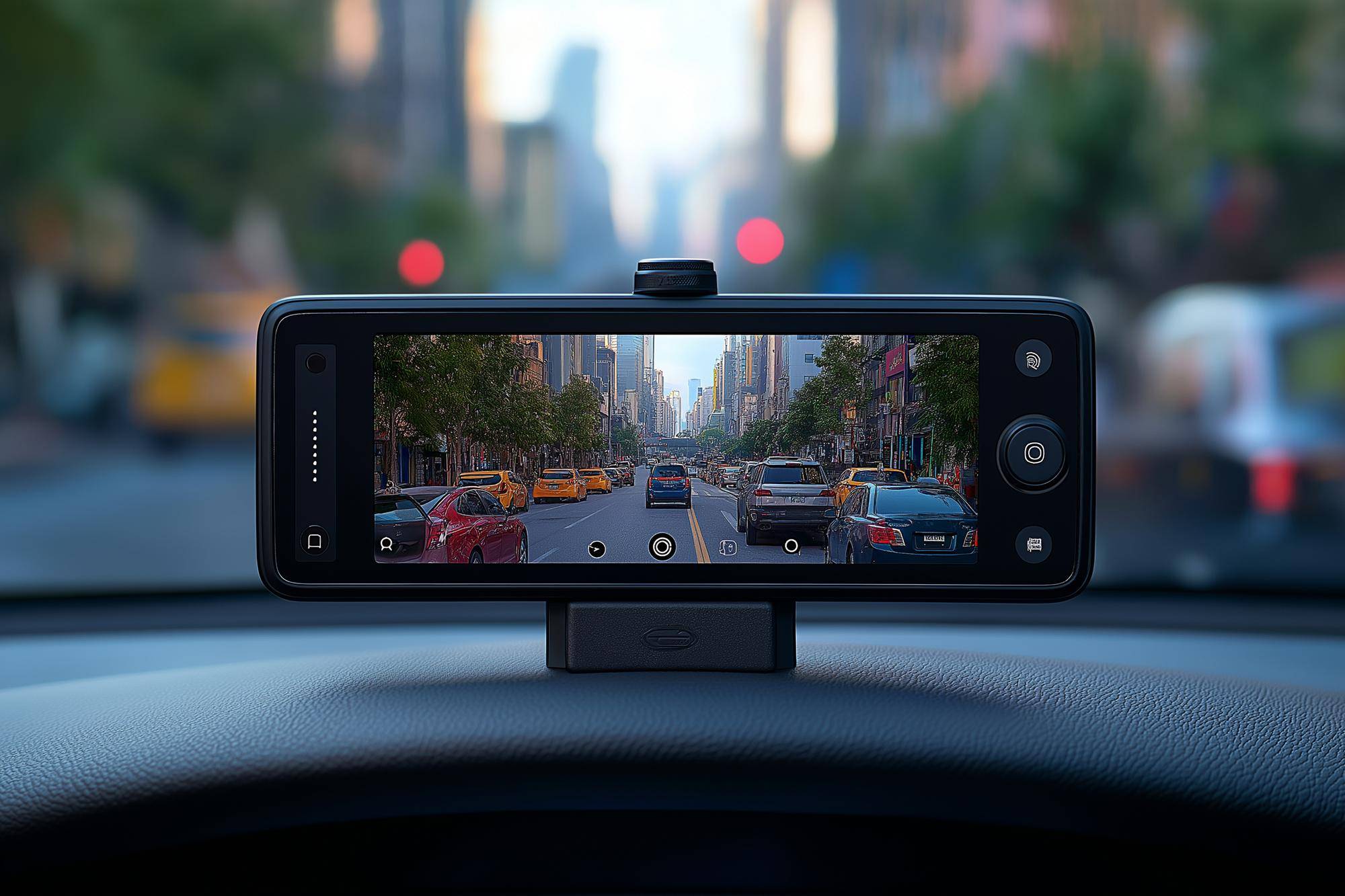
Jak odtworzyć nagranie z kamery samochodowej na telefonie i szybko je obejrzeć?

Jak odtworzyć nagranie z kamery samochodowej na telefonie i szybko je obejrzeć? Najkrótsza droga zwykle prowadzi przez aplikację producenta i połączenie Wi‑Fi z kamerą albo przez funkcję odtwarzania online bez pobierania całego pliku. Alternatywą jest skopiowanie filmu z karty microSD lub użycie przewodu USB albo USB‑C, co bywa szybsze przy dużych plikach. Wybór metody zależy od zgodności urządzeń, stabilności łącza i tego, czy bardziej liczy się natychmiastowy podgląd czy transfer w pełnej jakości [1][2][3][4][5][6][7].
Jakie są trzy sposoby, aby szybko odtworzyć nagranie na telefonie?
Najczęściej stosuje się trzy drogi: połączenie z kamerą przez aplikację i Wi‑Fi, skopiowanie filmu z karty microSD do pamięci telefonu oraz bezpośrednie połączenie USB lub USB‑C, jeśli jest wspierane przez kamerę i smartfon. Każda metoda prowadzi do tego samego celu, czyli dostarczenia pliku do telefonu lub uruchomienia podglądu bez pobierania całego materiału [1][2][3][5][7].
Połączenie aplikacja plus Wi‑Fi jest wygodne przy szybkim podglądzie i udostępnianiu, natomiast karta pamięci lub USB bywają stabilniejsze i szybsze, gdy materiał ma wysoką rozdzielczość i duży rozmiar. Optymalny wybór zależy od sytuacji, dostępnych portów oraz jakości sygnału bezprzewodowego [3][5][6][7].
Czym różni się playback od live view?
Playback to odtwarzanie wcześniej zarejestrowanego pliku, najczęściej z katalogu nagrań na karcie lub w pamięci kamery. Live view to podgląd obrazu w czasie rzeczywistym, bezpośrednio z sensora kamery. Obie funkcje często współistnieją w aplikacjach i pozwalają przeskakiwać między bieżącym widokiem a archiwum nagrań [2][8][9].
Jak połączyć telefon z kamerą przez Wi‑Fi i obejrzeć materiał?
W wielu modelach kamera tworzy własną sieć Wi‑Fi. Telefon łączy się z tym punktem dostępu lokalnie, a nie z domowym internetem. Po ustanowieniu połączenia aplikacja pokazuje katalog nagrań i pozwala uruchomić playback albo pobrać wybrane klipy do pamięci telefonu [2][3][8][10].
- Włącz Wi‑Fi w kamerze, aby udostępniła swoją sieć bezprzewodową [3][10].
- Połącz telefon z siecią kamery, a następnie otwórz kompatybilną aplikację producenta [3][8][10].
- Wybierz klip do odtworzenia na telefonie lub do pobrania, zgodnie z potrzebą [3][8][10].
Taki tryb nie wymaga dostępu do internetu i służy wyłącznie komunikacji lokalnej między kamerą a telefonem, co pozwala przeglądać nagrania w terenie [2][3][10].
Jak szybko obejrzeć nagranie bez kopiowania pliku?
Najwygodniejszą funkcją w aplikacjach bywa play online lub odtwarzanie strumieniowe. Pozwala to natychmiast uruchomić odtworzenie nagrania bez pełnego pobierania, co oszczędza czas i ogranicza zużycie pamięci telefonu. W wielu aplikacjach jest też dostępny live view dla bieżącego podglądu, który nie wymaga kopiowania materiału [1][4].
Jak skopiować plik z karty microSD do telefonu?
Wyjęcie karty microSD z kamery i podłączenie jej do telefonu przez czytnik lub adapter to prosty technicznie sposób przekazania nagrania. Po wpięciu nośnika można użyć systemowej aplikacji Pliki do skopiowania materiału w pamięć smartfona, co jest praktyczne przy słabym lub niestabilnym Wi‑Fi [3][5][6].
- Wyjmij microSD z kamery i podłącz ją do telefonu przez czytnik lub adapter [3][6].
- Otwórz aplikację Pliki, znajdź katalog nagrań i skopiuj film do pamięci wewnętrznej [3][5][6].
Ta metoda nie zależy od aplikacji ani sieci bezprzewodowej, co redukuje liczbę potencjalnych problemów podczas transferu dużych plików [3][6].
Jak odtworzyć nagranie przez USB lub USB‑C bez komputera?
W nowszych telefonach bezpośrednie połączenie USB lub USB‑C z kamerą pozwala otworzyć jej pamięć w systemowym menedżerze plików. Można wtedy szybko skopiować klipy i uruchomić odtwarzanie na telefonie bez pośrednictwa komputera, co upraszcza całą operację przy dużych plikach [5][7].
Na czym polega połączenie Wi‑Fi kamery?
Kamera udostępnia lokalny punkt dostępu, a telefon łączy się z nim jak z prywatną siecią. Dzięki temu aplikacja może przeglądać katalog nagrań i inicjować playback, nie angażując internetu mobilnego ani domowego routera [2][3][10].
Co wpływa na szybkość i stabilność odtwarzania?
Najważniejszy jest sposób dostarczenia pliku do telefonu. Łącze Wi‑Fi i aplikacja zapewniają wygodę oraz szybki podgląd, natomiast microSD lub USB często dają wyższą stabilność i szybkość transferu przy dużych nagraniach. W praktyce najszybsze obejrzenie nagrania daje aplikacja z odtwarzaniem online, a najszybszy czysty transfer pliku zapewnia czytnik karty lub USB‑C [3][4][5][6][7].
Jakie funkcje oferują aplikacje producentów i po co z nich korzystać?
Aplikacje do kamer zwykle umożliwiają podgląd na żywo, odtwarzanie zapisanych filmów, pobieranie klipów do pamięci telefonu i ich udostępnianie. W opisach sklepów mobilnych te funkcje są deklarowane przez wielu dostawców, co potwierdza standard rynkowy w tym segmencie [1][2][8][4].
W rozwiązaniach producentów często dostępne są dodatkowe dane nagrania, takie jak mapa trasy, prędkość jazdy, dane czujnika G oraz czas i dystans przejazdu, co ułatwia analizę materiału i weryfikację zdarzeń drogowych [8][9].
W opisach narzędzi do łączności z kamerą widoczna jest także możliwość zarządzania ustawieniami obrazu, udostępniania materiału oraz obsługa nagrań z więcej niż jednej kamery, co poszerza zastosowania w codziennej eksploatacji [2][9].
Czy każda aplikacja zadziała z moją kamerą?
Najczęściej potrzebna jest zgodność aplikacji z konkretną marką, modelem lub układem kamery. Bez kompatybilnej aplikacji i poprawnego połączenia z siecią kamery nie pojawi się lista nagrań, a pobieranie lub playback mogą być niedostępne [2][8][9].
Kiedy skorzystać z komputera jako pośrednika?
Jeśli telefon nie obsługuje potrzebnego trybu USB lub brakuje czytnika microSD, można przenieść materiał przez komputer. Taki wariant jest wymieniany jako jedna z głównych ścieżek obok karty pamięci i Wi‑Fi, choć bezpośrednie USB‑C w nowszych telefonach zwykle eliminuje konieczność angażowania komputera [3][5][7].
Co przygotować przed pierwszym odtworzeniem materiału?
Wymagane elementy procesu to kamera z funkcją Wi‑Fi lub USB, kompatybilna aplikacja producenta, telefon, karta pamięci microSD oraz dostęp do systemu plików z zapisanymi klipami. Sprawna współpraca tych elementów decyduje o tym, czy uda się natychmiast szybko obejrzeć nagranie i bez problemu pobrać materiał w pełnej jakości [1][2][3][9].
Podsumowanie
Aby odtworzyć nagranie z kamery samochodowej na telefonie najszybciej, skorzystaj z aplikacji i lokalnego Wi‑Fi kamery, używając funkcji play online lub live view. Jeśli priorytetem jest szybki i stabilny transfer dużego pliku, wybierz microSD lub USB‑C. Pamiętaj o zgodności aplikacji z kamerą i o tym, że sieć tworzy sama kamera, więc nie potrzebujesz internetu. Taki zestaw decyzji skraca czas od zdarzenia drogowego do pewnego, wygodnego odtworzenia nagrania na telefonie [1][2][3][8][4][9][5][10][6][7].
Źródła
- https://play.google.com/store/apps/details?id=com.samoon.dashcam&hl=en_US
- https://apps.apple.com/pl/app/iq-viewer/id6444467327
- https://www.gumtree.com/question-answers/how-to-transfer-dash-cam-footage-to-your-phone-uk-95455
- https://play.google.com/store/apps/details?id=com.vidure.app&hl=en_US
- https://bestcarcamera.com/how-to-get-dash-cam-footage-from-usb-to-phone/
- https://redtigercam.com/blogs/dash-cam/how-to-download-videos-from-dash-cam
- https://safedrivesolutions.com/blogs/resources/save-dash-cam-footage-sd-usb-app-cloud
- https://play.google.com/store/apps/details?id=com.kenwood_dashcam&hl=en_US
- https://apps.apple.com/us/app/iroad/id878485289
- https://www.gumtree.com/question-answers/how-to-view-playback-on-a-dash-cam-via-mobile-phon-35828
Kamera Monitoring to nowy portal tworzony przez pasjonatów technologii, którzy dzielą się praktyczną wiedzą o bezpieczeństwie i monitoringu. Znajdziesz tu przejrzyste poradniki, testy sprzętu oraz przewodniki, które pomagają wybrać i wykorzystać kamery w domu lub firmie. Stawiamy na jasny język i aktualne informacje, by każdy mógł lepiej zadbać o swoje bezpieczeństwo.