
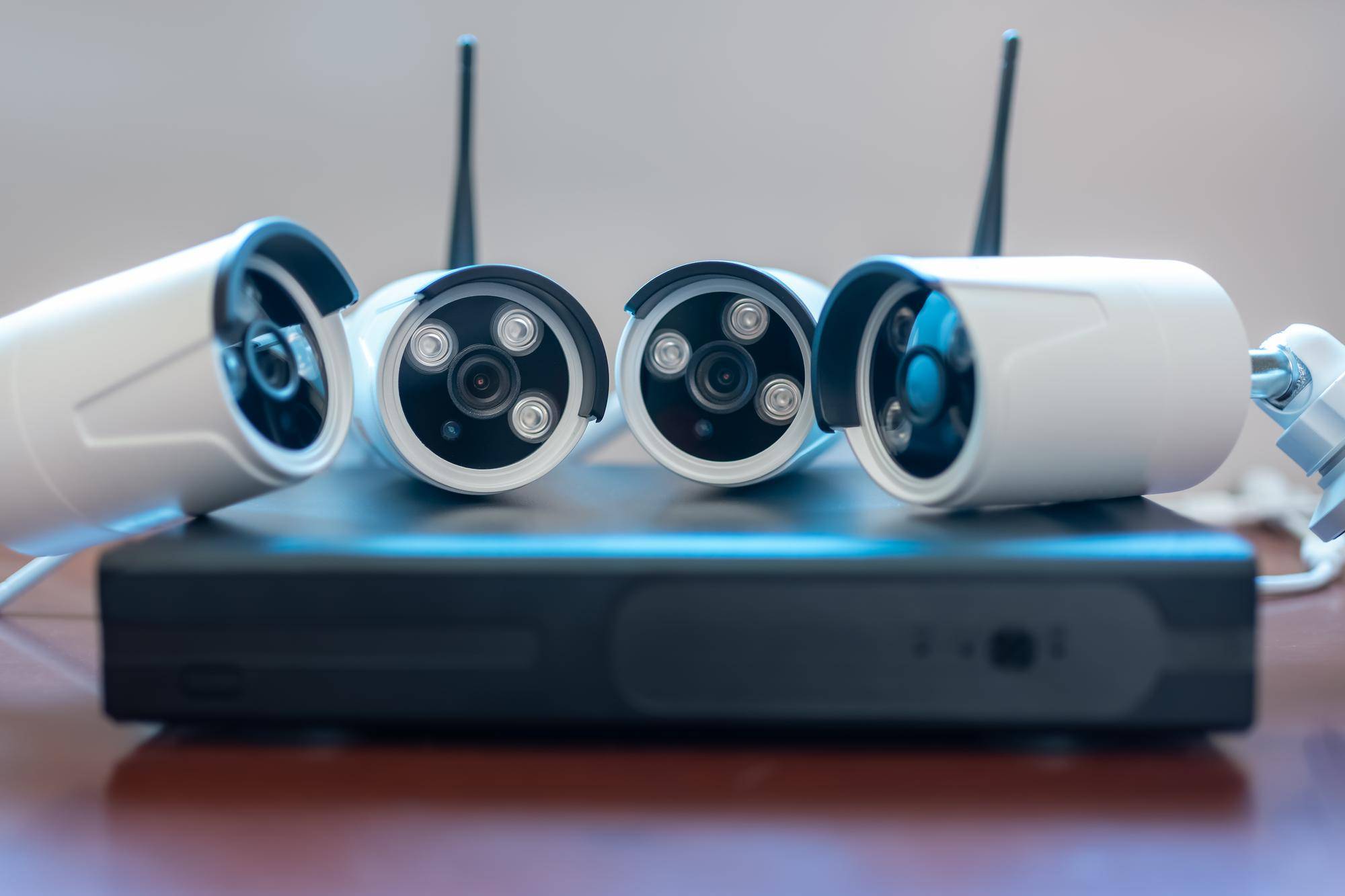
Jak podłączyć kamerę IP na router aby poprawnie działała?

Podłączyć kamerę IP do routera najprościej przez przewód Ethernet, następnie odczytać adres IP kamery w panelu routera lub aplikacji producenta, zalogować się do interfejsu, ustawić Wi‑Fi, włączyć stały adres IP lub rezerwację DHCP, a w razie potrzeby dodać na routerze przekierowanie portów i zrestartować urządzenie [1][2][3][4][5][6][7]. Dzięki temu kamera poprawnie działa w sieci lokalnej i jest gotowa do ewentualnego zdalnego dostępu [7][5][8].
Czym jest kamera IP i jak działa w sieci LAN?
Kamera IP to urządzenie sieciowe, które przekazuje obraz i dźwięk przez protokół IP w sieci lokalnej, a nie przez tradycyjne analogowe okablowanie [7][8]. Aby działała, musi być podłączona do routera lub przełącznika w tej samej sieci, ponieważ komunikacja i wykrywanie odbywają się w ramach jednej domeny adresów IP [7][4][8]. Router pełni rolę bramy i zwykle automatycznie nadaje kamerze adres z serwera DHCP, chyba że skonfigurowano adres statyczny lub rezerwację [5][6][8].
Co jest potrzebne do poprawnego podłączenia?
- Kamera IP oraz router w tej samej sieci lokalnej [7][4][8].
- Kabel Ethernet, ewentualnie PoE dla zasilania i danych jednym przewodem, albo zasilacz, jeśli PoE nie jest używane [9][10][1].
- Dostęp do panelu administracyjnego kamery lub aplikacji producenta oraz do panelu routera [3][4].
- Ustawienia sieciowe, w tym adres IP, maska, brama, porty usług i parametry Wi‑Fi
- NVR, jeśli planowane jest scentralizowane nagrywanie i zarządzanie strumieniami [9][10].
Jak fizycznie podłączyć kamerę IP do routera?
Rozpocznij od połączenia przewodowego. Włóż kabel Ethernet do portu LAN w routerze lub do przełącznika w tej sameej sieci, aby kamera uzyskała łączność, co jest najpewniejsze na etapie pierwszej konfiguracji [1][2][4]. Gdy instalacja wykorzystuje PoE, ten sam przewód przenosi zasilanie i dane, co upraszcza montaż. W takim układzie kamery podłącza się do przełącznika PoE, a przełącznik i NVR łączy z routerem [9][10]. Na warstwie fizycznej liczy się poprawne okablowanie i aktywne porty LAN lub PoE [1][9][10].
Jak znaleźć adres IP kamery?
Po podłączeniu router przydzieli kamerze adres z DHCP, który można odczytać na liście urządzeń w panelu routera, w aplikacji producenta lub w narzędziu do wykrywania urządzeń w sieci [5][6][3][4]. Aby wykrywanie i lokalny podgląd działały, komputer i kamera muszą być w tej samej sieci i podsieci, zazwyczaj z identycznymi pierwszymi trzema oktetami adresu IP. W przeciwnym razie automatyczne wykrywanie może zawodzić [8].
Jak zalogować się i przeprowadzić wstępną konfigurację?
Dostęp do kamery uzyskasz przez aplikację producenta, przeglądarkę WWW lub poprzez NVR [3][4]. W przeglądarce adres wpisuje się w formacie adres_IP z dodaniem portu usługi, co stanowi wzorzec korzystania z interfejsu sieciowego kamery [7]. Przy pierwszym logowaniu należy niezwłocznie zmienić domyślne dane logowania w panelu, które w starszych modelach bywały predefiniowane, oraz ustawić silne hasło [1].
Jak skonfigurować Wi‑Fi w kamerze?
Jeśli kamera ma pracować bezprzewodowo, w jej panelu wprowadź nazwę sieci, hasło oraz zgodne parametry uwierzytelniania i szyfrowania. Niezgodne ustawienia Wi‑Fi uniemożliwią połączenie z routerem [1]. Najpierw wykonaj konfigurację w trybie przewodowym, upewnij się, że połączenie działa, a dopiero potem przełącz kamerę na Wi‑Fi i zapisz ustawienia [1][2][4]. Po zapisaniu konfiguracji przeprowadź restart kamery, aby nawiązała połączenie w nowym trybie [1].
Czy ustawić stały adres IP lub rezerwację DHCP?
Tak. Dla stabilności i przewidywalności działania warto ustawić stały adres IP w kamerze lub włączyć rezerwację DHCP w routerze. Chroni to przed zmianą adresu po restarcie routera i przerwaniem reguł w warstwie dostępu, zwłaszcza gdy używasz zdalnego dostępu [5][6]. Zmieniony adres potrafi uniezależnić kamerę od dotychczasowego mapowania ruchu, dlatego stałość adresacji jest kluczowa [5][6].
Jak włączyć zdalny dostęp spoza domu?
Aby oglądać obraz przez internet, na routerze skonfiguruj przekierowanie portów, które kieruje ruch z zewnątrz na właściwy wewnętrzny adres IP kamery. Reguła zwykle obejmuje dopasowanie portu zewnętrznego do portu wewnętrznego kamery, co pozwala publikować usługę w sieci publicznej [5]. Prawidłowe przypisanie adresu i portów jest niezbędne, w przeciwnym razie ruch nie trafi do kamery [7][5]. Ograniczaj ekspozycję usług i zabezpieczaj dostęp, co jest elementem dobrych praktyk bezpieczeństwa [5].
Na czym polega PoE i integracja z NVR?
PoE umożliwia zasilanie i transmisję danych jednym przewodem Ethernet, co upraszcza projekt i montaż, zwłaszcza w miejscach bez gniazdek zasilania [9][10]. W typowym układzie sieciowym kamery łączą się z przełącznikiem PoE, który zapewnia zasilanie, a przełącznik i NVR są dołączone do routera. NVR centralizuje podgląd i nagrywanie, a kamera otrzymuje łączność i zasilanie w jednej infrastrukturze [9][10]. Prawidłowa topologia i kompatybilność PoE są wymagane, aby zasilanie przez Ethernet działało poprawnie [9][10].
Co zrobić, aby kamera była widoczna i stabilna w sieci?
- Upewnij się, że kamera i urządzenie zarządzające są w tej samej sieci i podsieci, co zwykle oznacza zgodność pierwszych trzech oktetów adresu IP [8].
- Stosuj połączenie przewodowe na etapie pierwszej konfiguracji, co minimalizuje błędy inicjalne [1][2][4].
- Odczytaj i kontroluj adres IP kamery w panelu routera lub aplikacji, a następnie ustaw adres na stały lub wykonaj rezerwację DHCP [3][5][6][8].
- Dobierz prawidłowe parametry Wi‑Fi, w tym typ uwierzytelniania i szyfrowania, bez których kamera nie połączy się z routerem [1].
- Korzystaj z dostępu przez aplikację producenta, przeglądarkę WWW lub NVR, zgodnie z możliwościami systemu [3][4].
- Zapisuj konfigurację i wykonuj restart kamery po zmianach sieciowych, aby ustawienia zostały w pełni zastosowane [1].
Jakie są aktualne trendy w konfiguracji i zarządzaniu?
Kierunek rozwoju to uproszczenie procesu uruchomienia przez aplikacje producentów, automatyczne wykrywanie urządzeń w sieci oraz coraz częstsze wykorzystanie PoE i scentralizowanego zarządzania wieloma kamerami w jednym środowisku [3][9][4]. Takie rozwiązania skracają czas konfiguracji i zmniejszają ryzyko błędów adresacji oraz połączeń [3][9][4].
Kiedy zakończyć konfigurację i zrestartować urządzenie?
Po zapisaniu kluczowych ustawień sieciowych, takich jak przełączenie na Wi‑Fi, zmiana adresacji lub portów, należy zrestartować kamerę. Restart inicjuje nowe połączenia i zapewnia, że konfiguracja działa w praktyce [1].
Źródła
- https://www.tp-link.com/us/support/faq/330/
- https://learncctv.com/ip-camera-setup-for-dummies/
- https://reolink.com/blog/ip-camera-configuration/
- https://www.security-eye-software.com/learning-center/how-to-connect-ip-camera-to-pc.php
- https://ajax.systems/support/posts/ip-camera-integration/
- https://www.cctvcameraworld.com/network-ip-camera-setup-guide/
- https://www.ipcent.com/home/articles/how-to-set-up-a-network-or-ip-camera
- https://ipvm.com/reports/basic-networking-ip-cameras
- https://www.eufy.com/blogs/security-camera/how-to-set-up-an-ip-camera
- https://www.cctvcameraworld.com/setup-ip-camera-system-on-network/
Kamera Monitoring to nowy portal tworzony przez pasjonatów technologii, którzy dzielą się praktyczną wiedzą o bezpieczeństwie i monitoringu. Znajdziesz tu przejrzyste poradniki, testy sprzętu oraz przewodniki, które pomagają wybrać i wykorzystać kamery w domu lub firmie. Stawiamy na jasny język i aktualne informacje, by każdy mógł lepiej zadbać o swoje bezpieczeństwo.